CD转换为MP3 | 万兴优转 Windows
万兴优转允许转换您的cd到流行的音频格式,如MP3, WAV, M4A及其他。
下面列出的是操作的步骤。
步骤 1 启动万兴优转并选择CD翻录选项
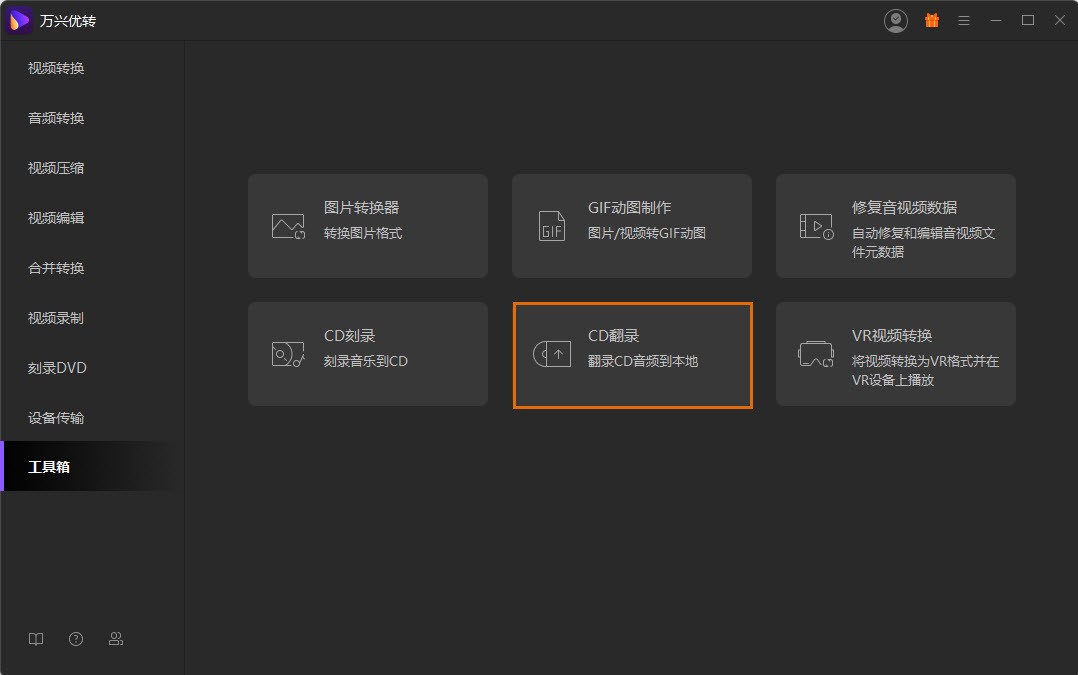
在你的系统上运行已安装的万兴优转,并从主界面上支持的主要功能列表中选择【工具箱】中的【CD翻录】功能。
步骤 2 添加需要转换的CD文件
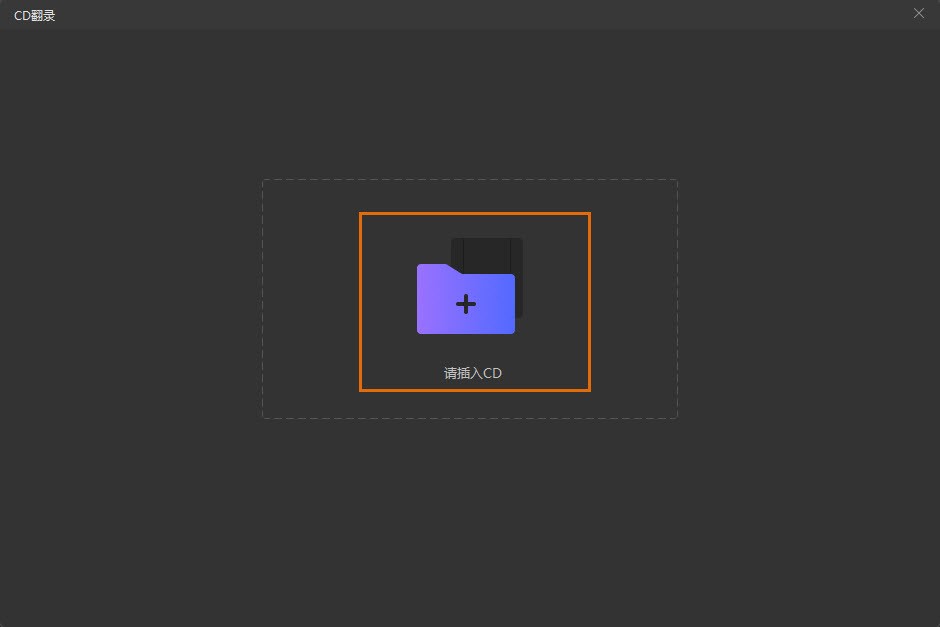
将出现一个弹出窗口,要求您插入一张CD。
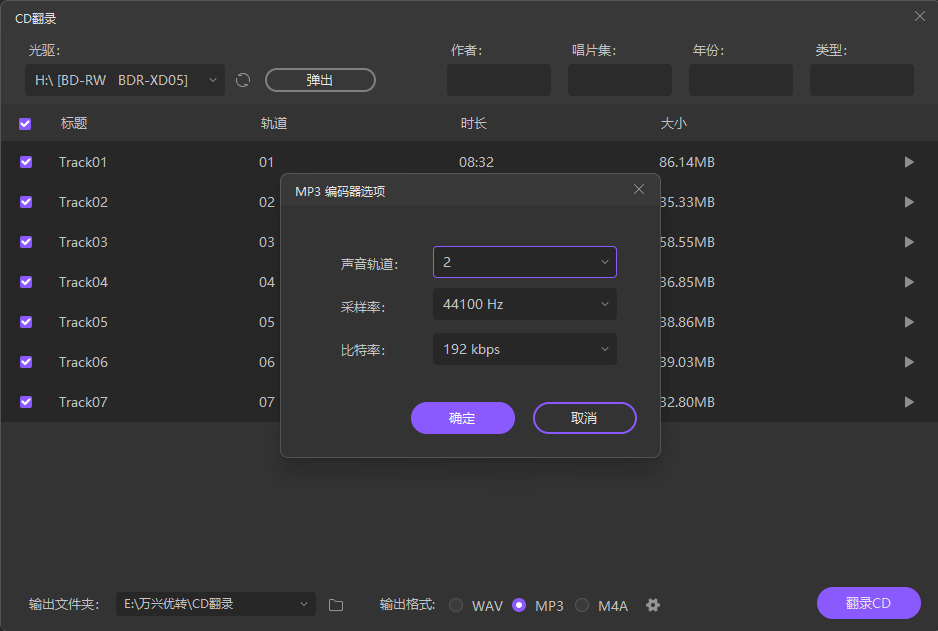
当你把CD连接到电脑上后,所有的音频文件都会在界面上列出。选择你想要转换的音频文件,你可以通过点击播放图标进行预览。

步骤 3 选择输出格式
根据您的需要选择WAV、MP3或M4A的输出格式。单击设置图标可自定义更多参数,如通道、采样率和比特率。
步骤 4 轻松完成转换
在输出选项卡中选择文件输出文件夹。最后,点击CD翻录按钮开始转换CD到音频文件而不失去质量。
CD转换为MP3 | 万兴优转 Mac
万兴优转Mac版也允许您转换CD到音频文件,如MP3, WAV,和M4A。转换后的文件可以在一组音频播放器和设备上播放。作为一个优秀的CD转换器,该程序确保转换过程中不会损失损失文件质量。
下面给出的是如何使用万兴优转将 CD转换为MP3的指南。
步骤 1 启动万兴优转
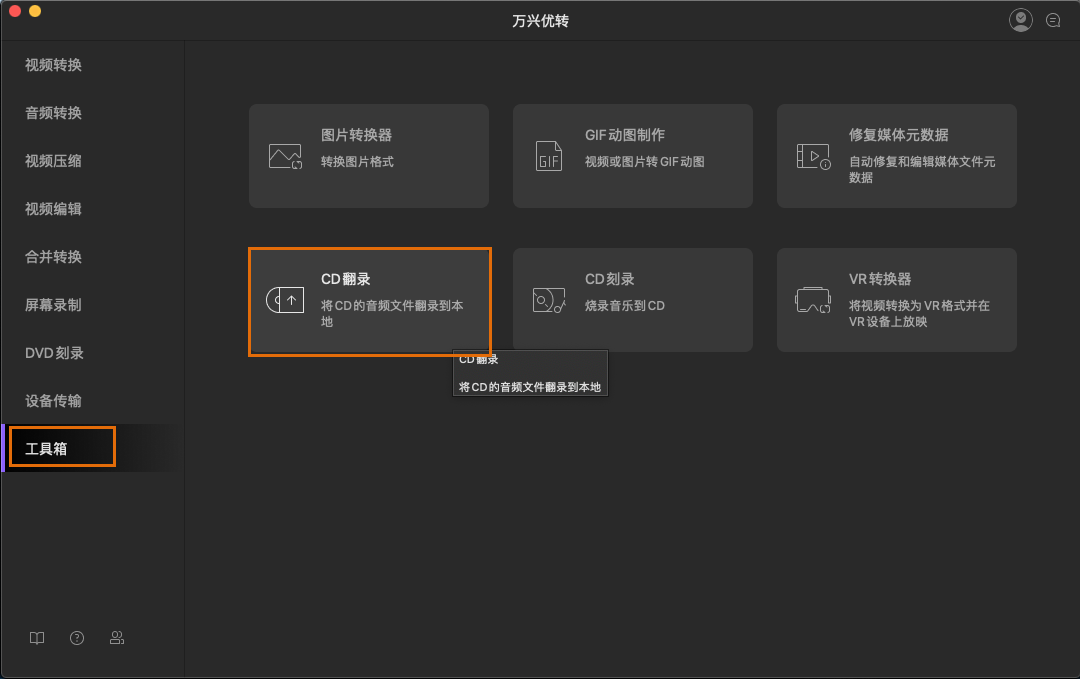
在你的Mac电脑上启动万兴优转,从左边窗格的列表中进入工具箱板块,选择【CD翻录】功能。将打开一个新的CD翻录弹出窗口需要你插入CD。
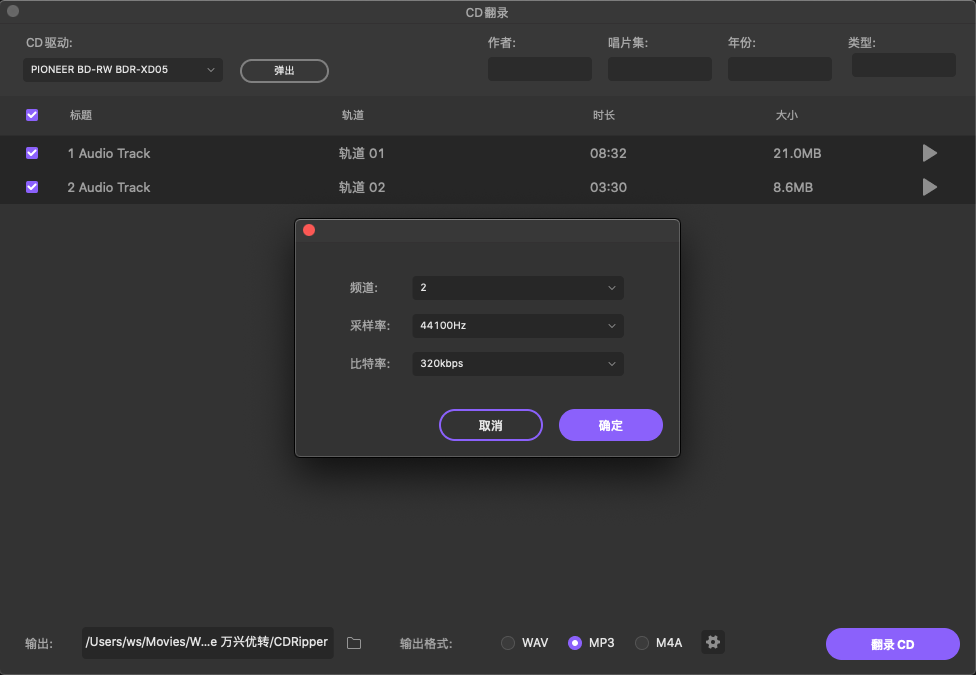
在您将CD插入系统后,所有的音频文件将在界面上列出。文件显示时带有标题、音轨、持续时间和大小。默认情况下,选择要转换的所有文件。点击播放图标可以预览和播放文件。
提示:如果万兴优转无法识别您的CD,请重新启动程序,然后再次点击CD选项。
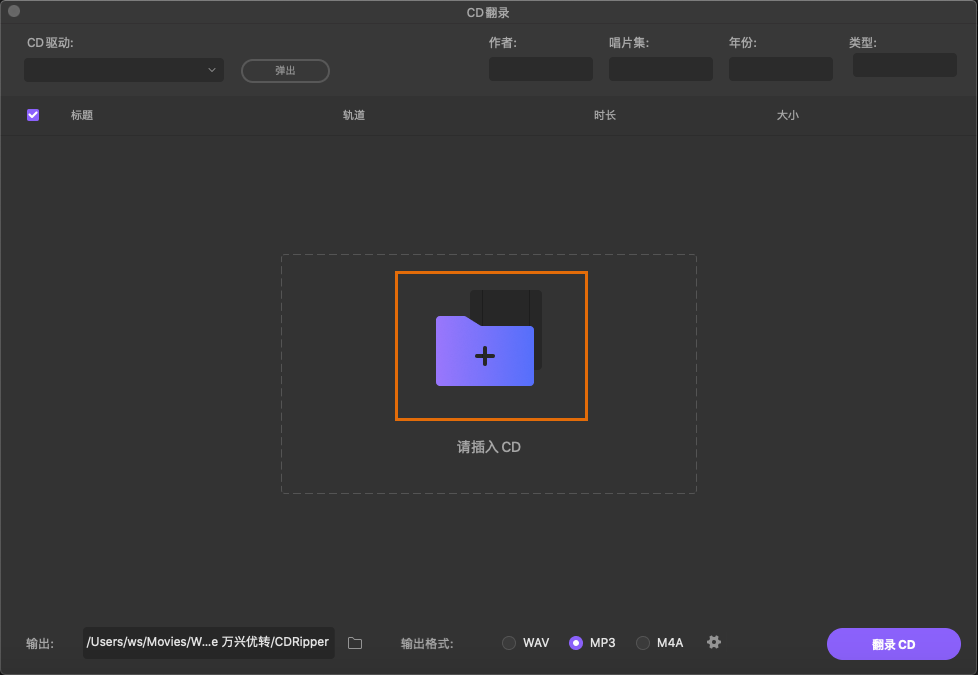
您可以从给定的列表中选择要转换的文件。播放图标旁边的文件允许播放和预览音频文件之前转换。

步骤 2 选择输出格式
在界面底部,根据您的需要选择WAV、MP3或M4A的输出。单击设置图标可自定义更多参数,如声道、采样率和比特率。点击确定按钮确认设置。
步骤 3 开始转换
在输出选项卡中选择文件输出文件夹。最后,点击翻录CD按钮开始无损转换CD到音频文件。
流程完成后,您将收到转换成功通知。单击确定按钮转换更多文件,并点击打开文件位置按钮,以找到您转换的音频文件。