CD 刻录 | 万兴优转 Windows
万兴优转可以作为一个CD刻录器,它允许您刻录音乐到CD而不损失任何质量。它支持最常见的音频格式,如MP3/WAV/M4A/M4B/FLAC等。
遵循以下简单的步骤,了解如何轻松快速地在Windows /Mac上刻录一张CD。
步骤1启动万兴优转选择CD刻录功能
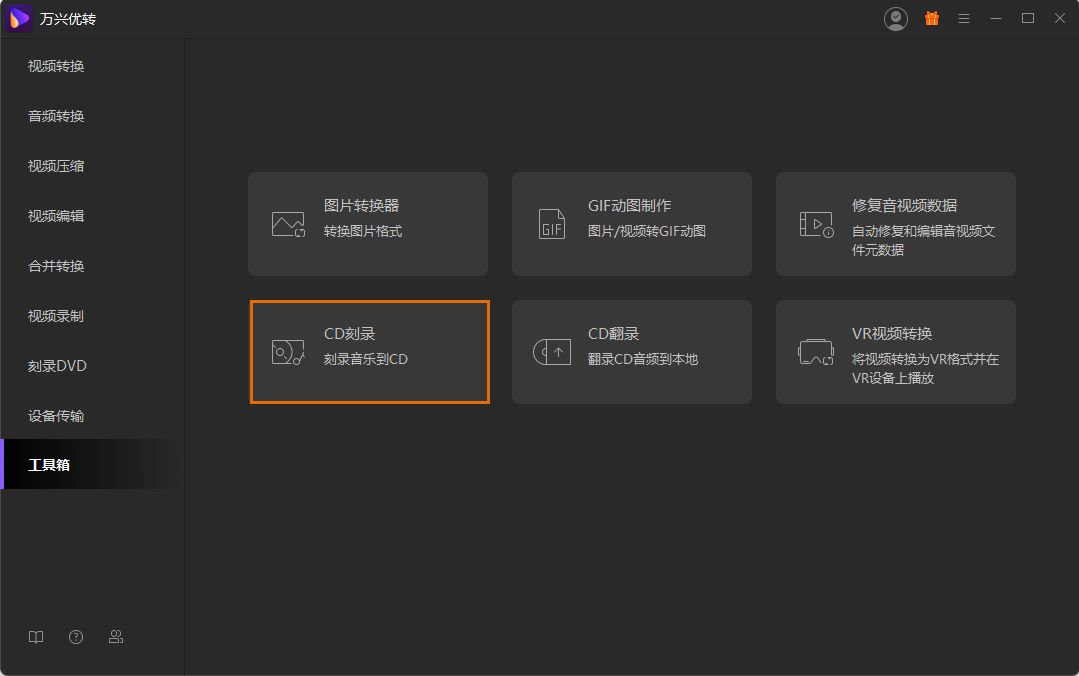
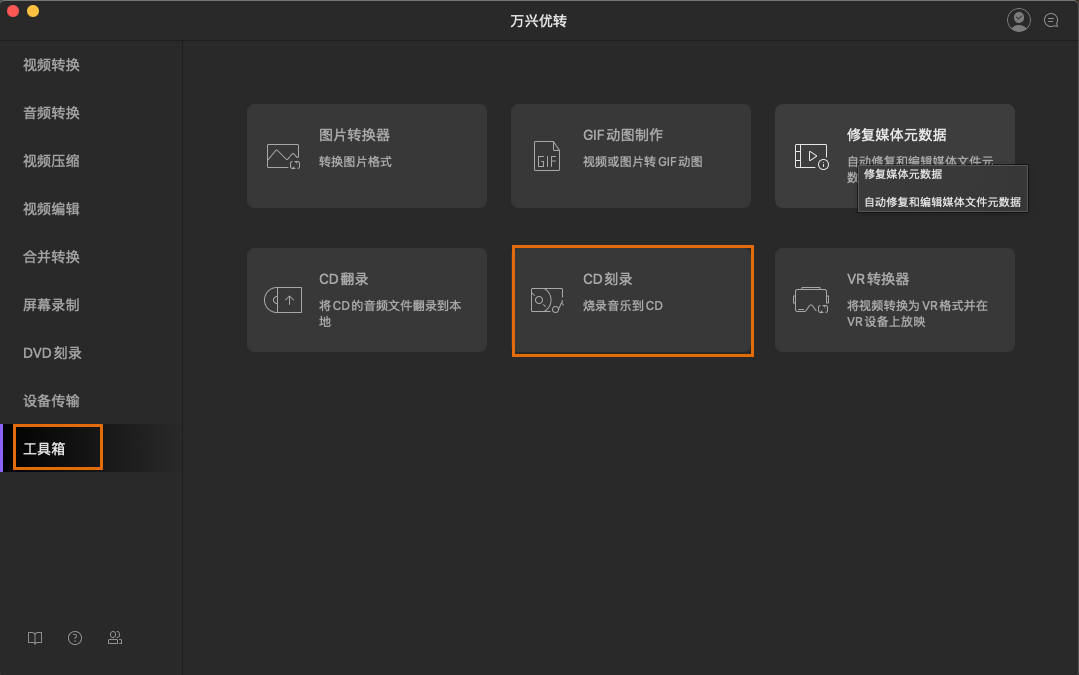
启动万兴优转,在产品主界面右侧选择工具箱板块,点击其中的CD刻录功能。
步骤2添加文件
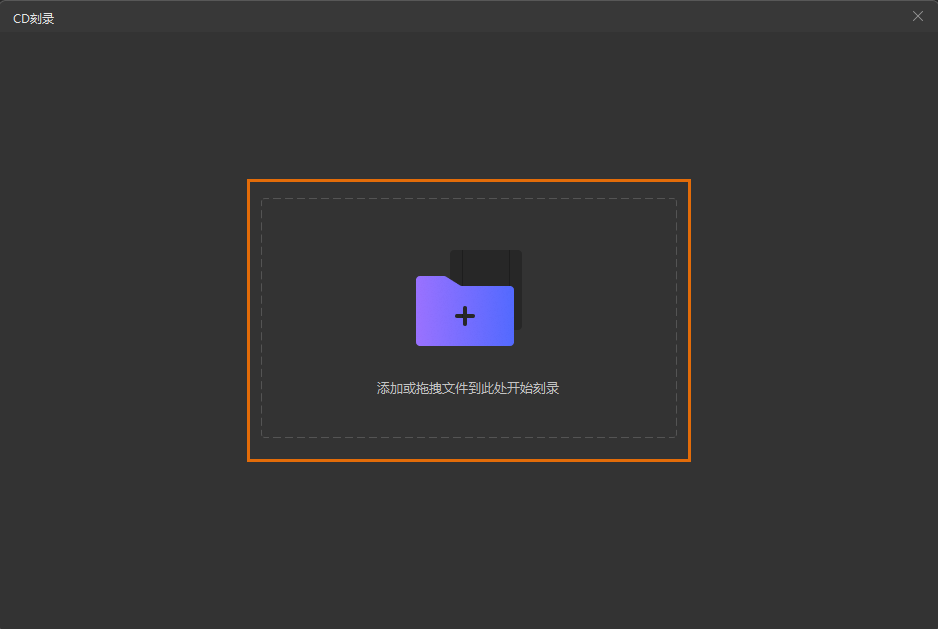
一个新的窗口将会打开,点击界面上显示的+图标,你将打开文件浏览器来选择你电脑上的音频文件。可以在这里添加多个文件。
步骤3选择刻录器
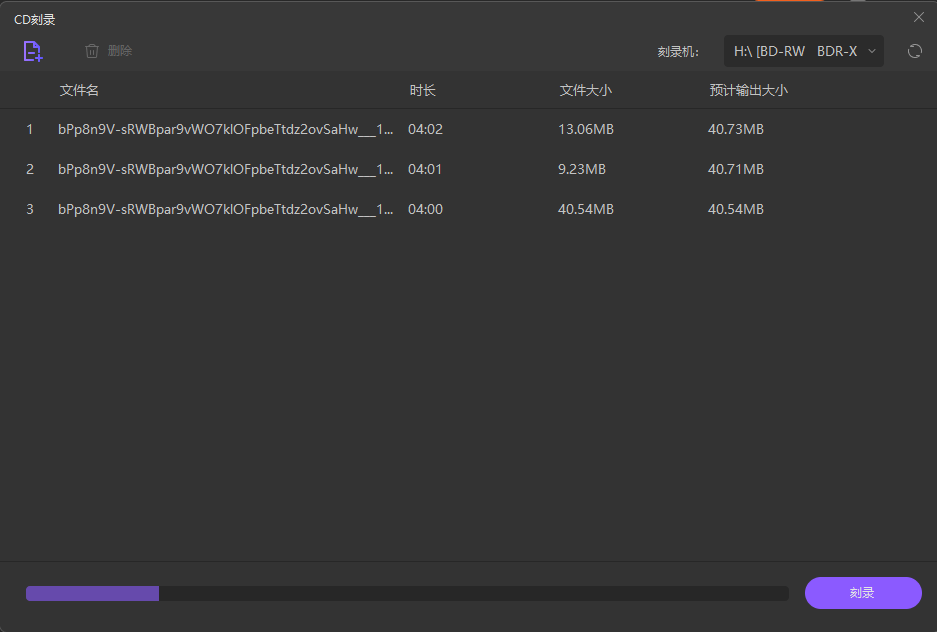
您添加的所有音频文件将显示名称,长度,大小和输出大小,双击播放。您可以通过点击左上角的图标来删除或添加更多的文件。选定所有文件后,插入一张空白CD到您的计算机,并从右上角选择刻录器。
步骤4刻录CD
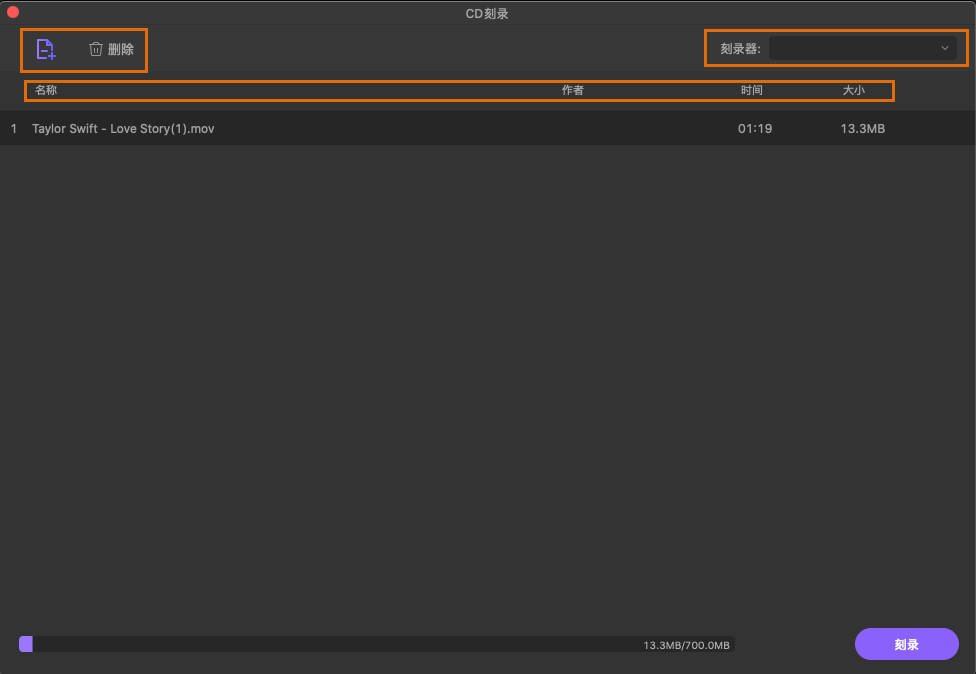
在所有设置完成后,点击刻录按钮开始刻录歌曲至CD。你的磁盘的存储将显示在底部的条,以提醒你还可以添加的文件大小。
CD 刻录 | 万兴优转 Mac
万兴优转MAC版可以作为一个CD刻录器,它允许您刻录音乐到CD而不失去任何质量。它支持最常见的音频格式,如MP3/WAV/M4A/M4B/FLAC等。
遵循以下简单的步骤,了解如何轻松快速地早Mac上刻录一张CD。
步骤 1 启动万兴优转
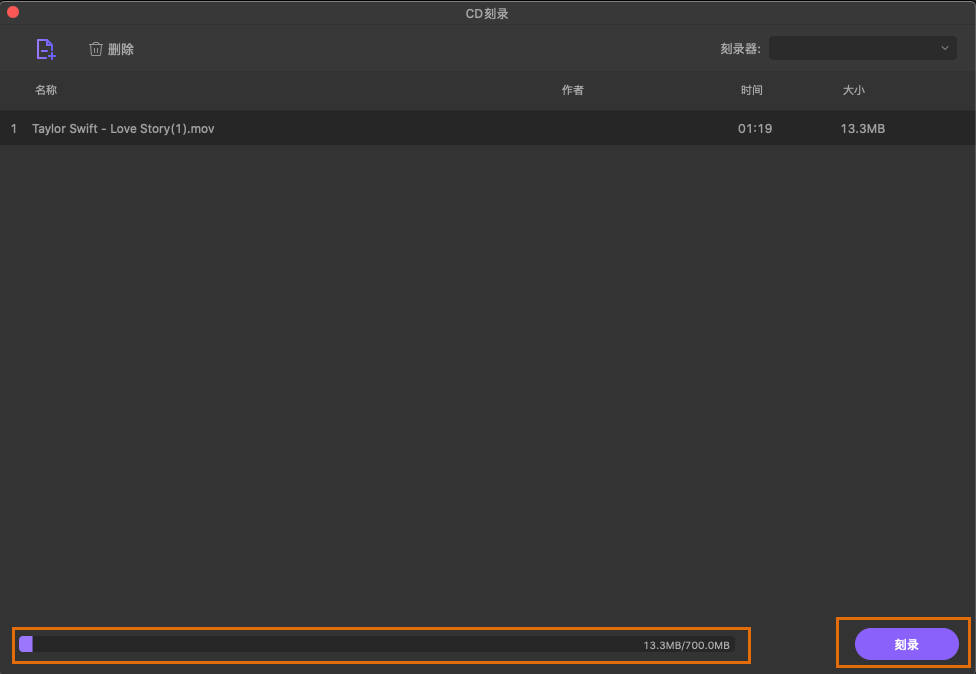
在你的Mac电脑上启动万兴优转,从左边窗格的列表中进入工具箱板块,选择CD刻录功能。将打开一个新的窗口。单击左上角的添加文件按钮或单击显示的+图标来浏览和导入本地音频文件。可以在这里添加多个文件。

步骤 2 选择和自定义音频文件
您添加的所有音频文件将显示名称、艺术家、时间和大小。您可以通过点击左上角的图标来删除或添加更多的文件。选择文件后,插入一张空白CD到您的计算机,并从右上角选择刻录器。
步骤 3 将音乐刻录至CD
设置完成后,点击右下角的刻录按钮,开始刻录歌曲到插入的CD。你的磁盘的存储将显示在底部栏,以提醒你可以添加的总文件大小。