免费智能视频裁剪/剪切工具
AI 自动识别画面重点,一键完成视频裁剪,让剪辑更高效、更省时、更轻松。
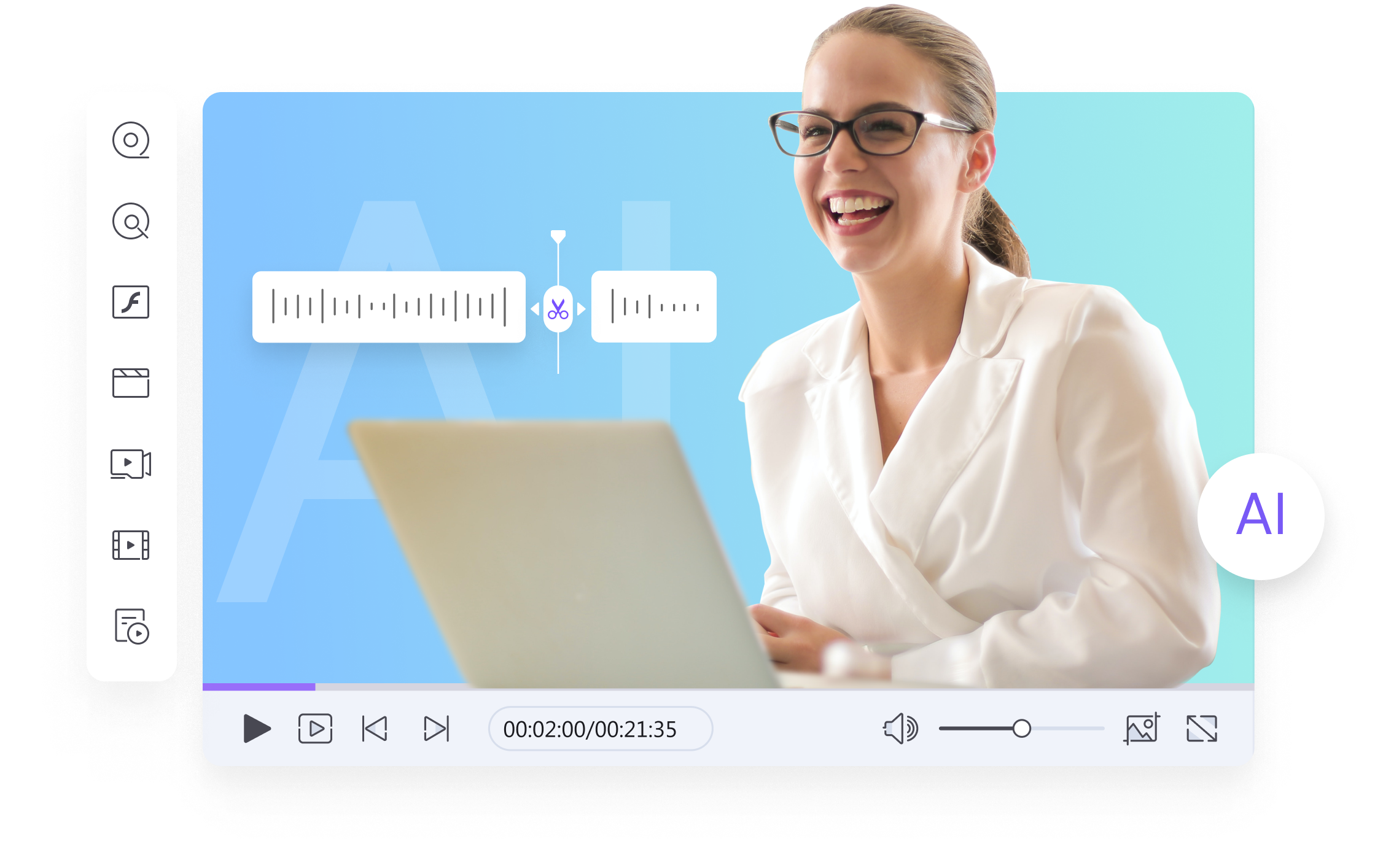
一键启用 AI 智能视频剪辑,轻松满足
自媒体|
在制作自媒体内容、在线课程或 Bilibili 视频时,素材中难免夹杂冗余片段。
万兴优转智能裁剪工具可基于 AI 自动识别并剔除口误、低音量及背景噪音等无效内容,同时支持静音片段自动剪除与人物画面精准裁切,大幅提升剪辑效率,让成片更干净利落。
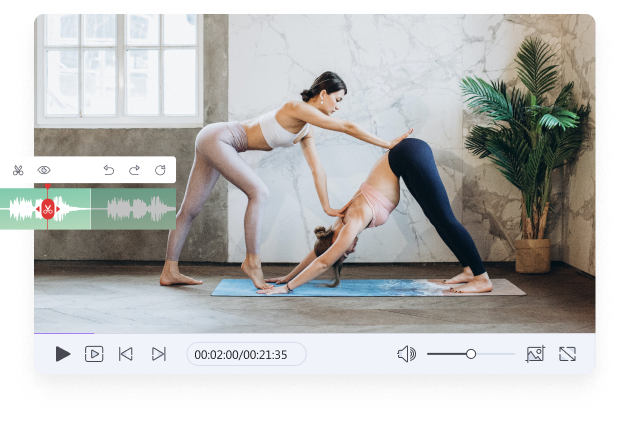
智能去除视频无声片段
一键开启,即可自动识别并删除音量较低或时长过短的片段,无需手动筛选,快速完成剪辑。
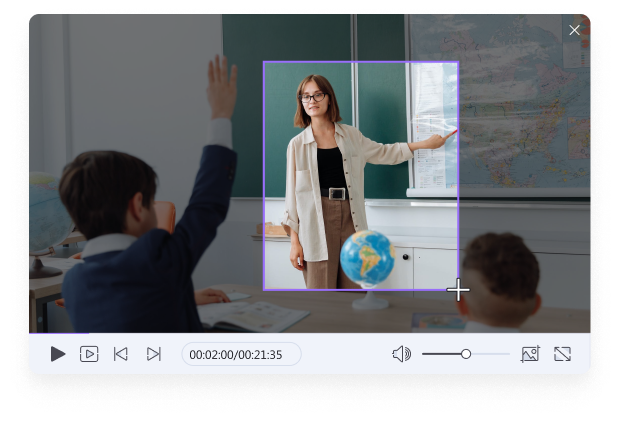
精准裁剪视频指定人物
支持单人或多人识别,智能锁定并裁剪视频中的目标人物,实现更精细化的画面处理与内容呈现。

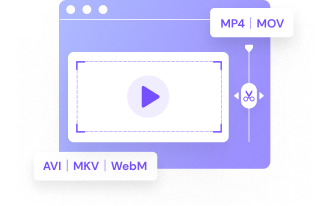
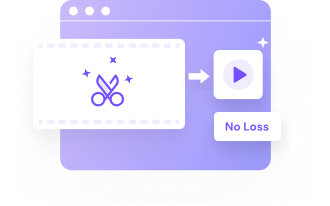
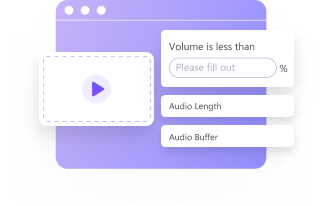
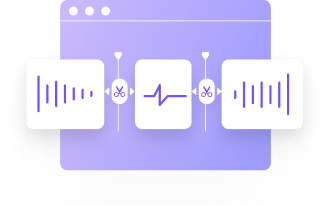
3 步轻松完成智能视频裁剪


视频裁剪常见问题
01
什么是智能裁剪?
智能裁剪是在删除、重排或添加转场之前,对视频片段进行智能裁剪的操作。通过先进的机器学习技术,智能裁剪工具能够自动识别关键画面并筛选片段。例如,万兴优转的智能裁剪可以自动裁剪静音片段或特定人物出现的画面;像 Adobe Premiere Elements 等软件,也提供基于人物或动作场景的智能裁剪功能。 了解智能视频裁剪 >>
02
如何自动剪辑视频?
要实现自动剪辑,可以使用如万兴优转智能裁剪这样的工具。它借助 AI 技术,自动识别并裁剪视频中的静音片段或包含人物的画面。同时支持自动背景移除,可轻松更换视频或图片背景;还可将语音内容自动生成 SRT 字幕,大幅提升编辑效率。
03
如何在 Windows 上裁剪视频?
在 Windows 上,有多种视频裁剪方案可选。如果追求操作简单、高效,推荐使用万兴优转智能裁剪工具。AI 系统可自动完成大部分操作,步骤如下:
步骤一:启动智能裁剪,选择【删除无声片段】或【特定人像】模式。
步骤二:点击【+】或直接拖拽视频导入。
步骤三:设置音频识别参数,如缓冲、音量及长度。
步骤四:点击【开始】预览自动筛选的片段,确认后点击【导出】完成保存。
步骤一:启动智能裁剪,选择【删除无声片段】或【特定人像】模式。
步骤二:点击【+】或直接拖拽视频导入。
步骤三:设置音频识别参数,如缓冲、音量及长度。
步骤四:点击【开始】预览自动筛选的片段,确认后点击【导出】完成保存。
04
裁剪和裁切有什么区别?
裁剪和裁切是两种不同的编辑操作。裁剪是通过删除不需要的片段来调整视频时长,可作用于开头、结尾或任意时间轴位置;而裁切是调整画面范围,让部分内容不显示,改变构图但不影响视频长度。创作者通常通过裁切放大画面或去除不需要的元素,如 Logo 或水印。



