图片背景移除
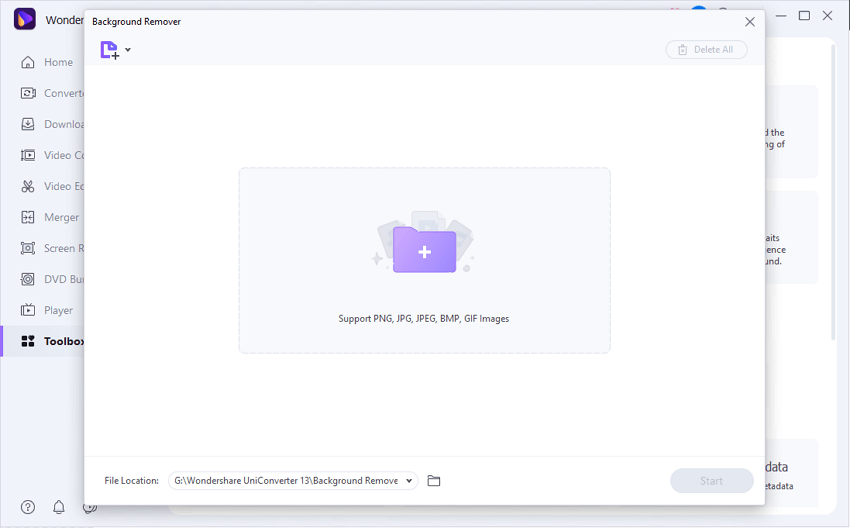
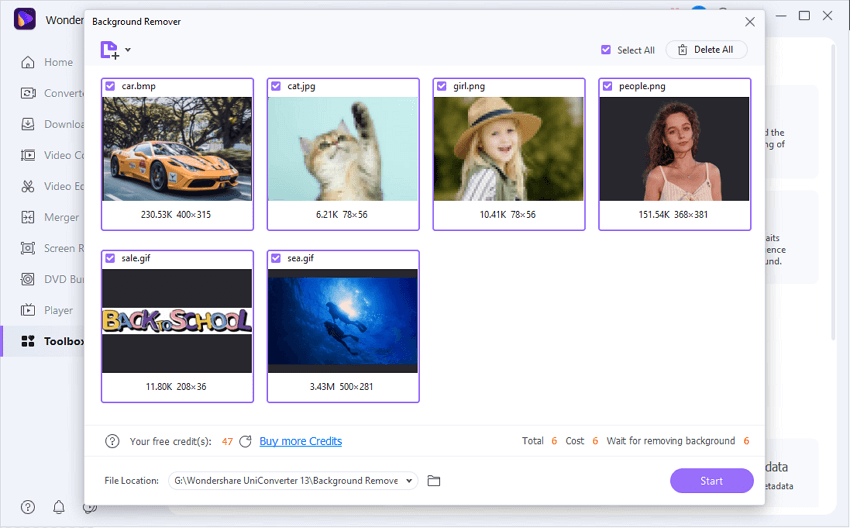
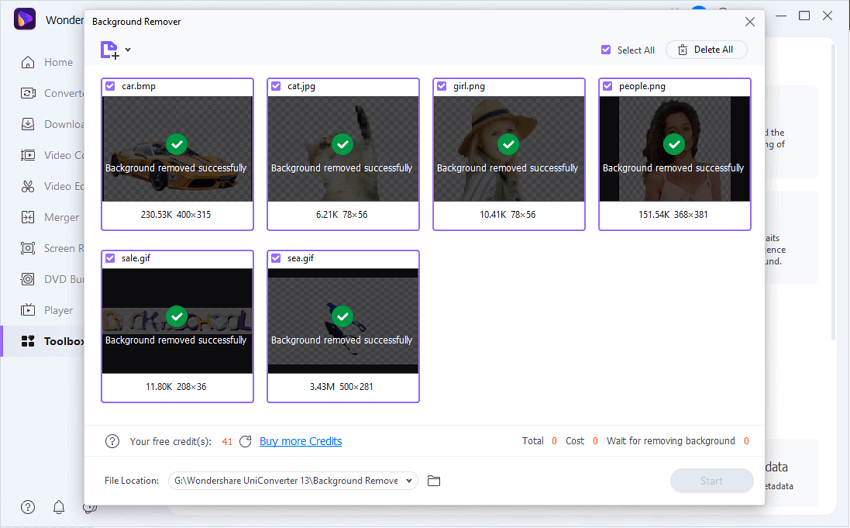
瞬间批量去除图片背景,无数量限制,高效便捷。
前 10 张完全免费,轻松体验专业效果:





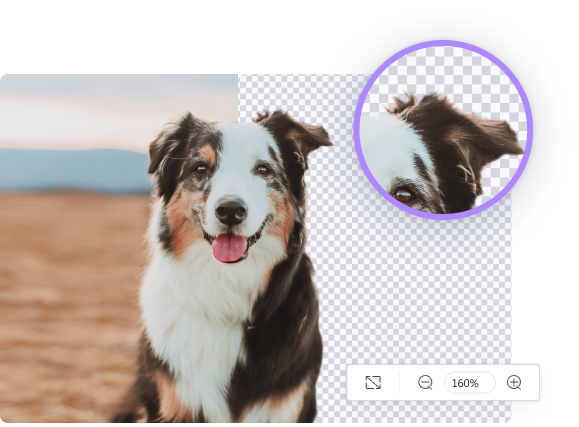
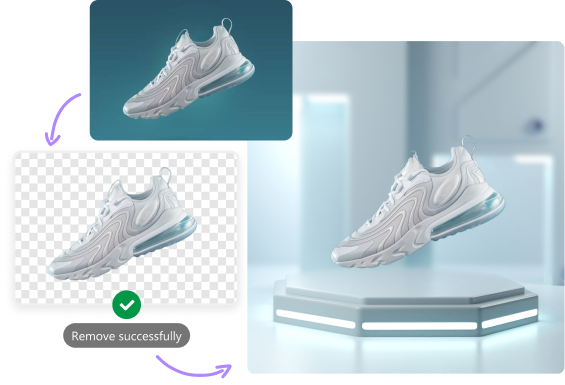
一键抠图生成高清透明 PNG!
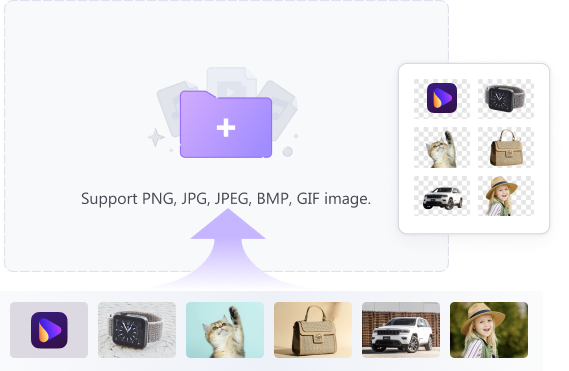
快速批量去除 logo、产品图、人物肖像、汽车、宠物等背景,画质完全保留!
首次处理前 10 张图片,即可免费体验 AI 背景去除功能。


图片背景移除(AI 抠图)常见问题
01
为什么要使用带透明背景的 PNG 图片?
带透明背景的 PNG 图片指没有任何背景像素的图片,常用于 logo、宣传册、网站及其他设计素材。透明背景能让作品更显专业和高质感。立即抠图并生成透明背景图片,提升设计水平!
02
有没有免费的图片背景去除工具?
市面上有多款线上免费背景去除工具,如 RemoveBG、Slazzer 等。但如果需要批量处理多张图片,桌面工具——万兴优转更高效,不仅支持批量操作,去背景速度比在线工具快 90 倍,而且前几张图片完全免费。
03
如何去掉 JPEG 图片的白色背景?
在 Photoshop 中去除 JPEG 白色背景的操作步骤如下:
- 在 Photoshop 中打开目标图片。
- 双击背景图层,将其转换为普通图层。
- 选择魔棒工具,在选项栏将容差设置为 32,并取消勾选“连续”。
- 点击白色背景区域,然后按 Delete 键即可删除。
04
如何在 Mac 预览中去背景?
在 Mac 的预览中去除背景有两种方法:一是使用即时抠图工具,适合背景颜色单一且与主体区分明显的图片;二是使用智能套索,适合背景复杂的图片处理。
05
如何在 PowerPoint 中制作透明背景图片?
PowerPoint 内置背景去除功能,可轻松将图片背景转换为透明。操作步骤如下:
- 打开 PowerPoint 并定位到包含目标图片的幻灯片。
- 选中图片,进入【图片工具格式】标签页。
- 点击【去除背景】,PowerPoint 会自动识别并标记背景区域。
- 如需精细调整,可使用【标记保留区域】或【标记删除区域】手动修正。
- 确认调整后,点击【保留更改】完成透明背景制作。



